
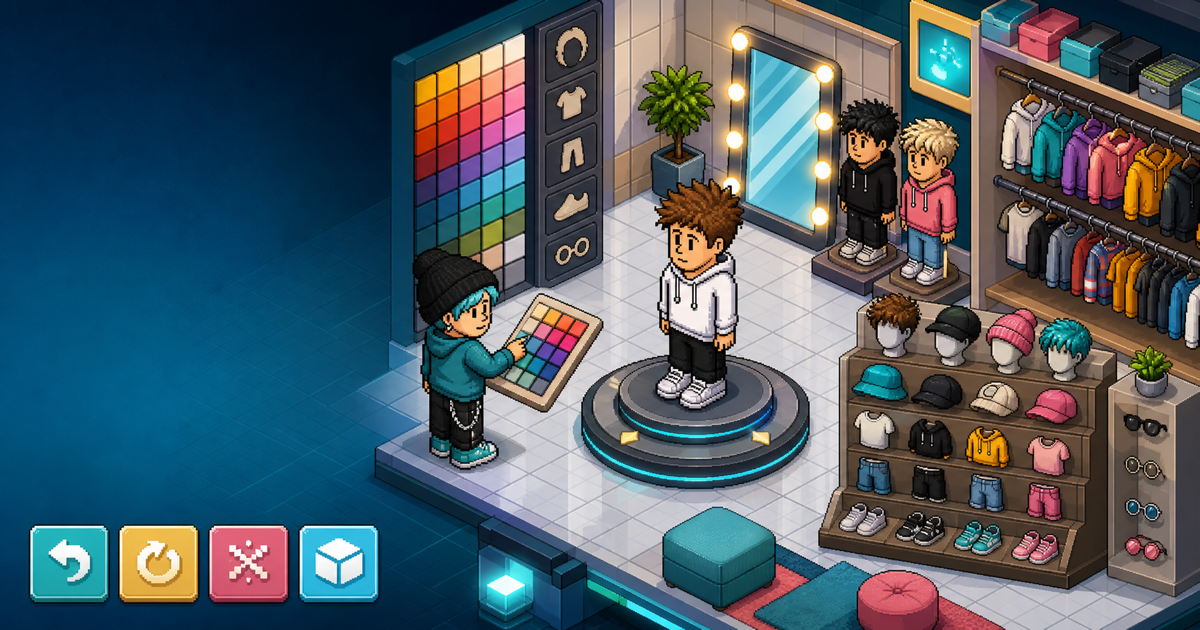
Aprende a personalizar tu avatar de HabboLibre: peinados, ropa, colores, armario con looks guardados y atajos para sacarle todo el provecho al editor.
¿Quieres cambiar el peinado, la ropa o los colores de tu avatar de HabboLibre? El editor de avatar está integrado en tu perfil y no necesitas instalar nada — solo tu cuenta. En esta guía te explicamos paso a paso cómo usar todas las opciones para que tu avatar luzca exactamente como quieres.
1. Abre tu perfil
Inicia sesión en HabboLibre y ve a tu panel de usuario. En el menú lateral encontrarás la sección Mi Perfil. Ahí verás un panel llamado Mi Avatar con tu avatar actual y el botón para editarlo.
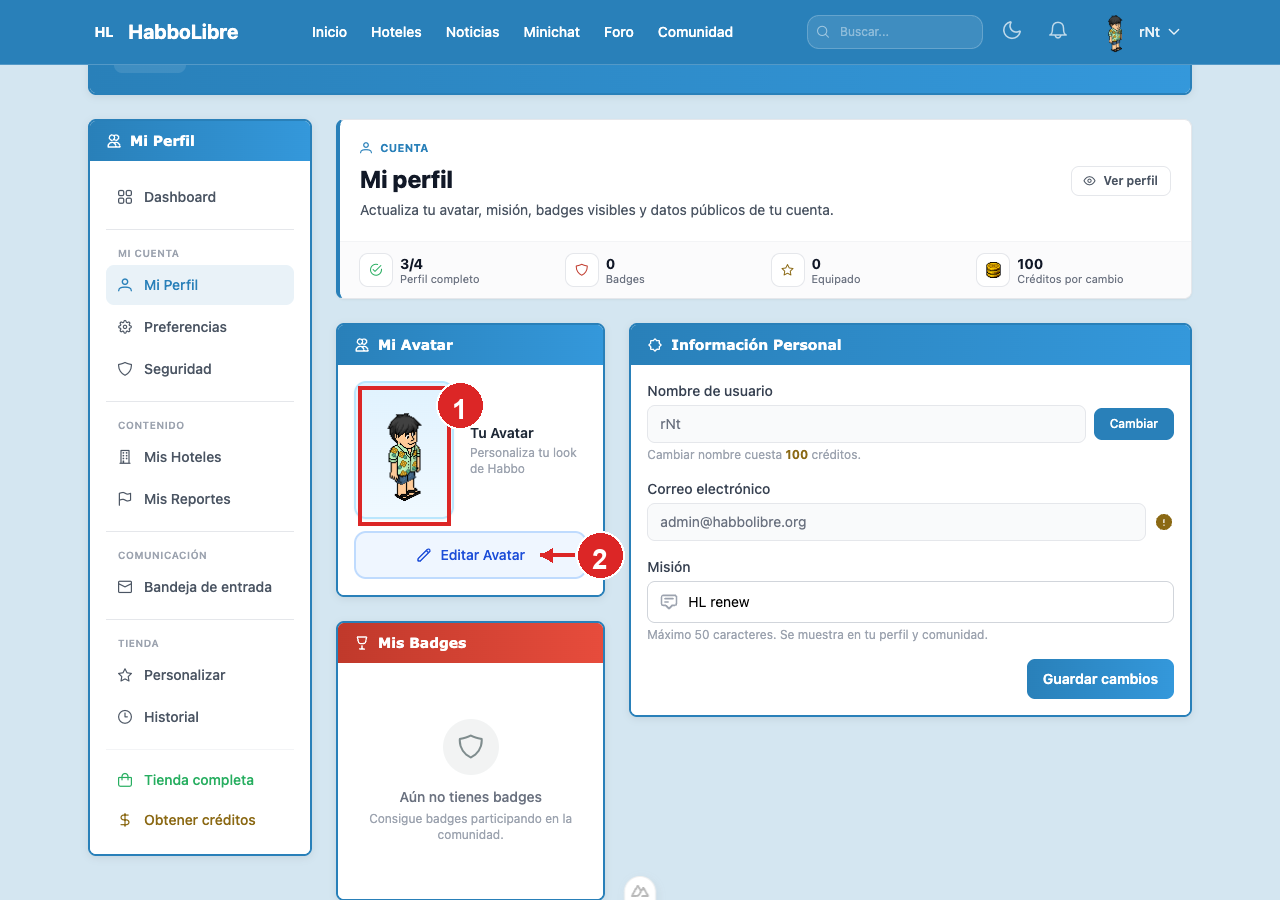
- Tu avatar actual: este es el aspecto que ven los demás cuando entras al chat, comentas en el foro o publicas algo en la comunidad.
- Editar Avatar: haz clic aquí para abrir el editor en una ventana flotante.
2. Conoce el editor
El editor se abre como una ventana centrada llamada Cambia tu Look. Está dividido en zonas claras:
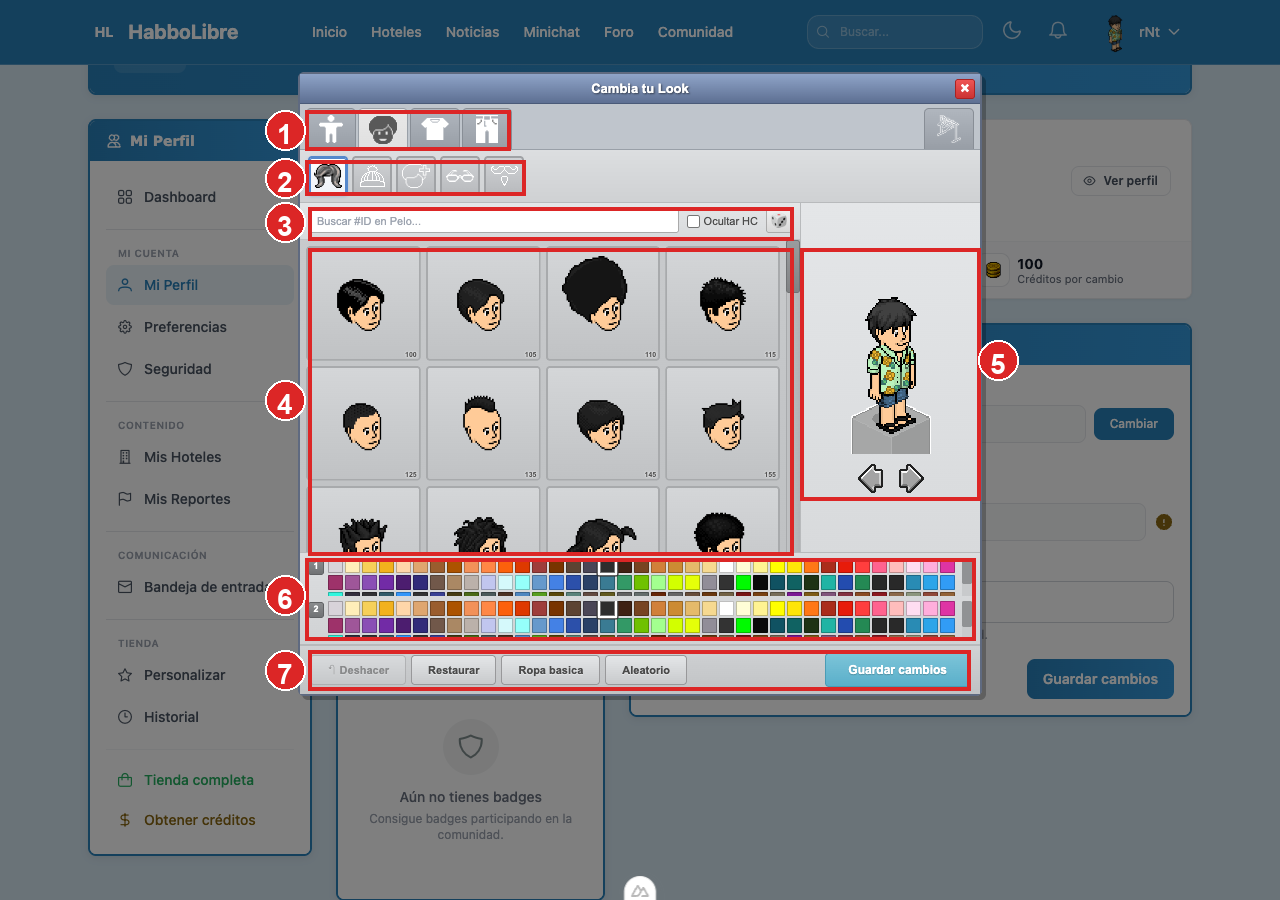
- Categorías principales: Cara y cuerpo · Cabeza · Camiseta y accesorios · Pantalones y calzado. Haz clic en el ícono que quieras editar.
- Subcategorías: cambian según la categoría que elegiste. Por ejemplo, dentro de Cabeza aparecen pelo, sombrero, barba, lentes y máscara.
- Búsqueda y filtros: escribe el ID de un item para encontrarlo rápido, marca Ocultar HC para esconder los items que en el Habbo original eran de pago (Habbo Club), o pulsa el dado para tirar un item aleatorio.
- Galería de items: el catálogo de la subcategoría seleccionada. Haz clic en cualquier item para probártelo en el momento.
- Vista previa: aquí ves cómo va quedando tu avatar. Las flechas ‹ y › debajo del avatar lo rotan para que veas todos los lados.
- Paleta de colores: elige el color de la pieza activa. Algunos items aceptan dos colores (fila 1 y fila 2); el ícono de pincel al final te deja elegir un color libre y se ajusta al más cercano de la paleta.
- Botones de acción: Deshacer (revierte el último cambio), Restaurar (vuelve a tu avatar guardado), Ropa básica (look limpio de inicio), Aleatorio (look completamente al azar) y Guardar cambios para confirmar.
3. Cambia tu cabeza, cara y cuerpo
Las cuatro categorías superiores agrupan todas las piezas que componen tu avatar:
- Cara y cuerpo: rostro, color de piel, género (masculino o femenino).
- Cabeza: peinado, sombrero, gorro, barba, lentes y máscaras.
- Camiseta: torso y accesorios de pecho como bolsos o medallas.
- Pantalones y calzado: piernas, zapatos y la cintura completa.
Por ejemplo, al cambiar a la categoría Camiseta verás solo prendas para el torso. La paleta de colores cambia automáticamente para mostrar los colores disponibles para esa pieza.
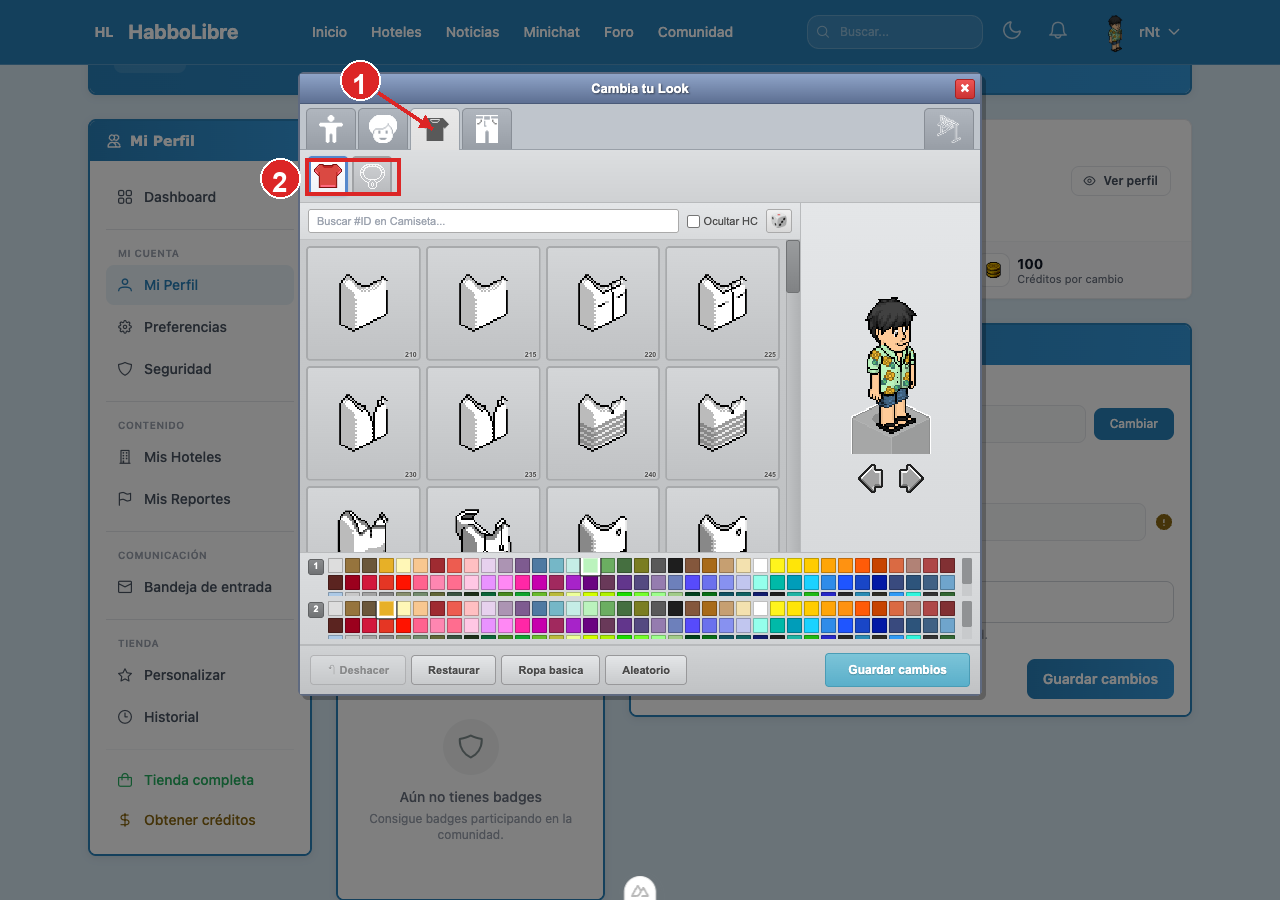
- Pestaña Camiseta activada (el ícono se oscurece para indicar que está seleccionada).
- Subcategorías: camiseta principal y accesorio de pecho.
4. Guarda y reusa looks con el armario
El editor incluye un armario personal para que guardes hasta seis looks favoritos. Lo abres con el ícono de gancho de ropa (esquina superior derecha del editor).
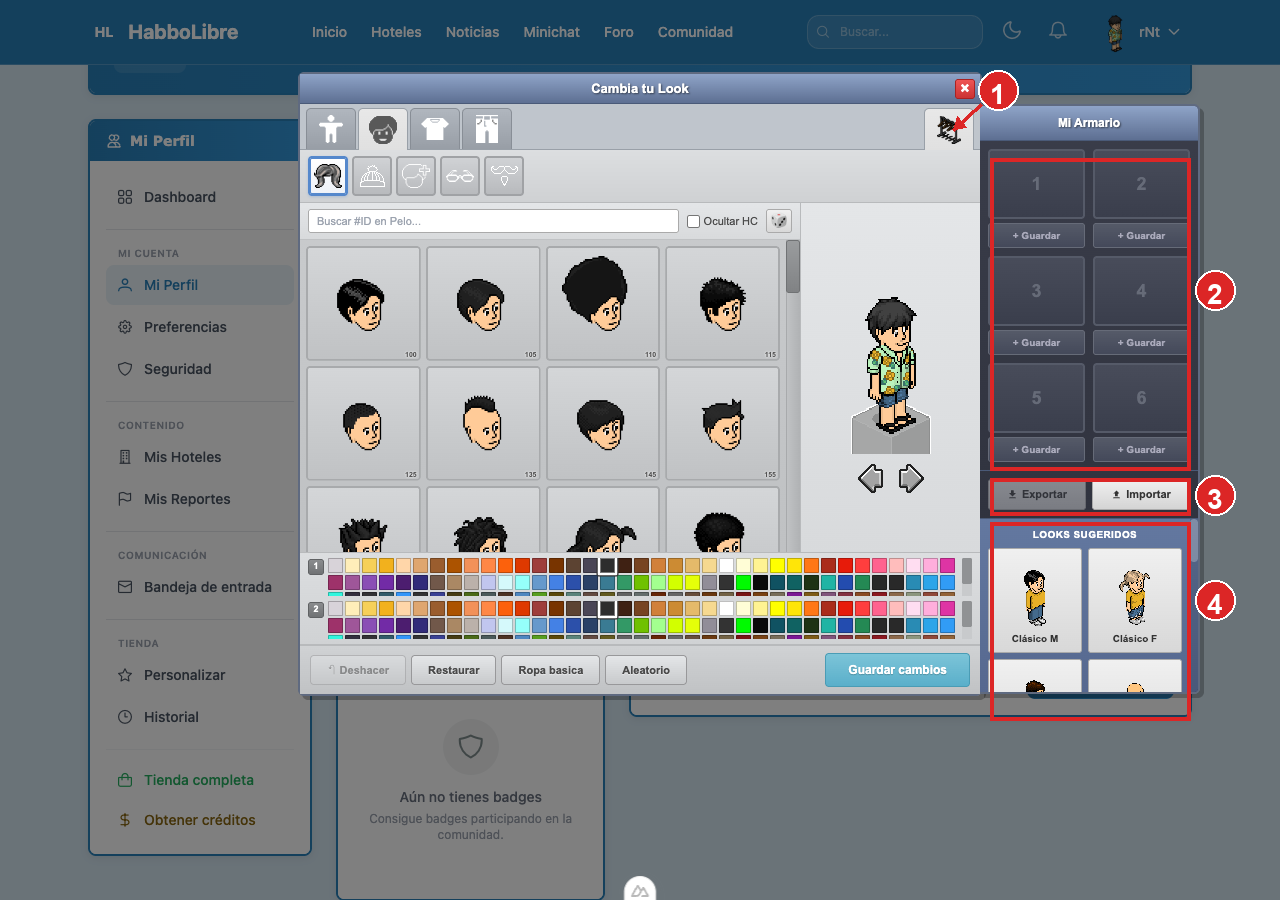
- Botón Mi Armario: abre o cierra el panel lateral.
- Slots 1 al 6: cada uno guarda un look completo. Pulsa + Guardar en un slot vacío para almacenar tu look actual; haz clic en una miniatura para volver a ese look en cualquier momento; usa la × roja para vaciar un slot.
- Exportar / Importar: descarga tu armario como archivo JSON para respaldarlo o llevarlo a otra cuenta. Importar reemplaza los slots actuales por los del archivo.
- Looks Sugeridos: doce outfits curados (Clásico, Casual, Verano, Formal, Deportivo, Invierno — masculino y femenino). Un solo clic carga el look completo. Puedes hacer scroll dentro del panel para ver todos.
5. Trucos rápidos
- Sin compromiso: pasar el cursor sobre un item te muestra cómo te quedaría sin aplicar el cambio. Solo se confirma cuando haces clic.
- Volver atrás: si te arrepientes de un cambio, pulsa Deshacer (también funciona Ctrl+Z) o usa Restaurar para volver al avatar guardado.
- Look completamente nuevo: Aleatorio mezcla todos los items y colores de golpe — útil para inspirarte. Atajo: tecla R.
- Color exacto: si la paleta no tiene el tono que buscas, usa el ícono de pincel (color libre). Eliges en un selector estándar y el editor lo encaja al color más cercano de la paleta.
- Buscar por ID: si tienes una imagen de otro hotel y conoces el código del peinado o ropa (ej.
100,3520), escribe el número en la barra de búsqueda para encontrarlo de inmediato.
6. Guarda los cambios
Cuando estés satisfecho con tu look, pulsa Guardar cambios (botón azul al final del editor). El avatar nuevo aparecerá en tu perfil, en el chat, en el foro y en la comunidad. Si no guardas, los cambios se descartan al cerrar la ventana.
¡Y eso es todo! Ya tienes el control completo sobre tu avatar. Comparte tu look con la comunidad en el foro o en el minichat, y si tienes dudas o sugerencias para el editor, déjanos un mensaje en el foro de feedback.